Monis Fundgrube

Werbung aus
TV-Aufnahmen entfernen und als
DVD brennen oder werbefrei auf Festplatte archivieren
Seit einiger Zeit habe ich einen digitalen Satelliten-Receiver mit PVR-Funktion, d.h. ich kann eine externe Festplatte (oder einen Speicherstick) per USB am Gerät anschließen und TV-Sendungen damit aufzeichnen. Die Aufnahmen kann man dann am Fernseher ansehen, genauso wie früher mit dem Videorekorder, aber in bester digitaler Qualität.
Mein SAT-Receiver speichert die Aufnahmen im MPEG-TS-Format auf der Festplatte. (TS = Transport Stream, ein MPEG-Video-Container, der die Video- Audio- und Datenspuren enthält.) Aber wie bekomme ich die aufgezeichneten TV-Aufnahmen auf eine DVD - und das ohne die nervige Werbung? Ich habe lange mit verschiedenen Programmen experimentiert und schließlich einen einfachen und sicheren Weg gefunden, wie man am PC die Werbung aus den digitalen TV-Aufnahmen herausschneidet und den werbefreien Film anschließend auf DVD brennt - oder auf Festplatte archiviert.
Man benötigt dafür nur einige Freeware-Programme, ein Brennprogramm (z.B.Nero) und natürlich einen DVD-Brenner. Genügend Platz auf der Festplatte sollte auch vorhanden sein, denn bei der Filmbearbeitung kann schon einiges an (temporären) Daten zusammen kommen. Gut ist ein externes Laufwerk, das Windows-User möglichst mit NTFS formatieren sollten. Das FAT32-Dateisystem unterstützt nämlich nur Dateien bis höchstens 4 GB, bei großen Dateien müsste man den Film bei der Bearbeitung dann splitten (aufteilen). Bei einem NTFS-Dateisystem gibt es diese Einschränkung nicht - und Linux-User haben in dieser Beziehung auch kein Problem.
♠ Diese Programme downloaden und installieren
ProjectX: Das Programm, ein Open-Source-Tool, zerlegt eine Digital-TV-Aufnahme in ihre einzelnen Bestandteile (Audio/Video/Daten). Diesen Vorgang bezeichnet man als → demultiplexen (demuxen). Bei Bedarf werden die Bestandteile synchronisiert. Das Programm unterstützt die Formate MPEG-2, PES, TS, VDR, PVA und erstellt daraus MPV-Videofiles und MPA- und AC3-Sounddateien. Anstatt die Aufnahmen zu demuxen, kann man sich den Film auch als MPEG ausgeben lassen (→ multiplexen, muxen), und eine Ausgabe im TS-Format ist ebenso möglich.
Cuttermaran: Das Schnittprogramm ermöglicht das frame-genaue Schneiden von MPEG 1- und MPEG 2-Dateien, ohne dass die Dateien anschließend neu berechnet werden müssen. Die Audio-Spuren werden exakt mit dem Video geschnitten, Bild und Ton laufen somit synchron. Dafür muss jedoch die Audio- und Videospur zuvor getrennt worden sein, z.B. mit ProjectX.
IfoEdit: Dieses Programm ist ein sog. Authoring-Tool. Es bringt die Bild- und Tondateien in ein DVD-konformes Format, damit diese auf DVD gebrannt und mit einem DVD-Player abgespielt werden können.
♠ TV-Filme schneiden (Werbeblöcke entfernen) und als DVD brennen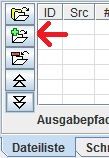
1.) Mit ProjectX demuxen: Zuerst über den „+”-Schalter (neben „Liste der Ausgabepfade”) den Zielordner für die bearbeiteten Dateien auswählen. Das Menü „Einstellungen” öffnen und dort im Reiter „Extern” den Haken setzen bei „erstelle automatisch celltime.txt” - braucht man später beim authoren mit IfoEdit - und bei „Cuttermaran Info bei demux” - dadurch werden später die Dateien in Cuttermaran schneller geladen. Diese Einstellungen werden gespeichert, man braucht sie nur ein mal zu machen. Auf das Ordnersymbol mit dem grünen „+”-Zeichen klicken und die TS-Datei(en) (Quelle) auswählen. Links unter „Prozess” auf „anpassen” klicken und im Prozessfenster als Aktion „demultiplex” auswählen. Jetzt die Bearbeitung starten. ProjectX trennt nun die Audio- und Videospuren. Ausgegeben wird eine mpv-(Video) und mpa (Audio)-Datei sowie, falls im Originalfilm vorhanden, auch eine ac3-Audiodatei. Wenn man sie nicht benötigt, kann man diese ac3-Datei ggf. auch löschen, um Platz auf der Festplatte oder der DVD zu sparen. Achtung: Falls man mehrere Filme nacheinander bearbeitet, muss man die Dateien nach dem demuxen unbedingt umbenennen (z.B. mit dem Filmtitel), damit sie nicht mit den neuen Dateien überschrieben werden.
 2.) Cuttermaran
öffnen und die
von ProjectX
erstellte mpv-Datei auswählen,
die zugehörige mpa und/oder ac3-Datei wird
automatisch geladen. Nun kann
man damit beginnen, die Werbung aus dem Film zu entfernen: Man
navigiert mit dem Rollbalken bis zum Startpunkt - für kleine
Schritte benutzt man die <I>-Buttons. Hat man die
richtige
Stelle gefunden, markiert man mit „Start”
den Beginn des Films. Man navigiert weiter bis zum Ende, d.h. bis zu
der Stelle, an der die Werbung beginnt. Diese Stelle wird
mit „Ende” markiert. Es werden also die
Teile des Films markiert, die man behalten
möchte.
2.) Cuttermaran
öffnen und die
von ProjectX
erstellte mpv-Datei auswählen,
die zugehörige mpa und/oder ac3-Datei wird
automatisch geladen. Nun kann
man damit beginnen, die Werbung aus dem Film zu entfernen: Man
navigiert mit dem Rollbalken bis zum Startpunkt - für kleine
Schritte benutzt man die <I>-Buttons. Hat man die
richtige
Stelle gefunden, markiert man mit „Start”
den Beginn des Films. Man navigiert weiter bis zum Ende, d.h. bis zu
der Stelle, an der die Werbung beginnt. Diese Stelle wird
mit „Ende” markiert. Es werden also die
Teile des Films markiert, die man behalten
möchte.
Jetzt ist auch die Schaltfläche mit dem „+”-Zeichen (unterhalb der Start/Ende-Buttons) aktiv, damit fügt man den Clip der Schnittliste hinzu. Bei weiteren Werbeblöcken wiederholt man diese Schritte. Wenn alles fertig ist, kann man die Schnitte durch Klick auf das Monitor-Symbols vor dem Schneiden noch überprüfen. Ist man zufrieden mit dem Ergebnis, klickt man auf das Scherensymbol und
startet mit der Schaltfläche
„Schneiden” den Schnitt.
Dabei werden die Clips - also die
„guten” Teile ohne Werbung - ausgeschnitten,
bearbeitet und neu
zusammengefügt. Ausgegeben wird eine Video- (mpv) und
eine Audio (mpa)- Datei. Ich empfehle, das Projekt vor dem
Schneiden abzuspeichern (→ Datei → speichere
Projekt), damit die Schnittliste nicht verloren geht, falls beim
Schneidprozess unerwartet etwas schief geht. Man kann dann das Projekt
in
Cuttermaran erneut laden und muss die Schnitte nicht nochmal erstellen.
und
startet mit der Schaltfläche
„Schneiden” den Schnitt.
Dabei werden die Clips - also die
„guten” Teile ohne Werbung - ausgeschnitten,
bearbeitet und neu
zusammengefügt. Ausgegeben wird eine Video- (mpv) und
eine Audio (mpa)- Datei. Ich empfehle, das Projekt vor dem
Schneiden abzuspeichern (→ Datei → speichere
Projekt), damit die Schnittliste nicht verloren geht, falls beim
Schneidprozess unerwartet etwas schief geht. Man kann dann das Projekt
in
Cuttermaran erneut laden und muss die Schnitte nicht nochmal erstellen.
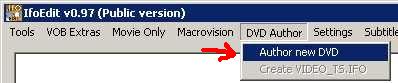 3.)
Nun mit IfoEdit authoren: IfoEdit
öffnen. In der Menüleiste „DVD
Author”
und „Author new DVD” anklicken und die
zuvor von Cuttermaran
erzeugte Video- (mpv) und Audiodatei (mpa) auswählen. Mit
einem Klick auf „OK” beginnt IfoEdit seine
Arbeit und fügt die Bild- und Tondateien
DVD-konform wieder zusammen.
3.)
Nun mit IfoEdit authoren: IfoEdit
öffnen. In der Menüleiste „DVD
Author”
und „Author new DVD” anklicken und die
zuvor von Cuttermaran
erzeugte Video- (mpv) und Audiodatei (mpa) auswählen. Mit
einem Klick auf „OK” beginnt IfoEdit seine
Arbeit und fügt die Bild- und Tondateien
DVD-konform wieder zusammen.
4.) Die dabei erzeugten Video-Dateien (VOB, IFO, BUP) schließlich auf DVD brennen (z.B. mit Nero) Das alles geht ziemlich flott, am längsten dauert eigentlich der Brennvorgang. Die so erstellte DVD lässt sich problemlos mit einem
DVD-Player abspielen.
Die so erstellte DVD lässt sich problemlos mit einem
DVD-Player abspielen.
♠ Dem Film Kapitel hinzufügen, z.B. bei TV-Serien
Wenn man mehrere Folgen seiner Lieblings-TV-Serie auf eine DVD brennen möchte, empfiehlt es sich, mit Cuttermaran noch Kapitelmarken
einzufügen, am Besten jeweils am Anfang
oder Ende jeder Serienfolge. Zuvor unter → Einstellungen
→ Kapitel den Haken bei → IfoEdit setzen. Die
Kapitelliste wird
als „celltimes.txt”
gespeichert. Beim authoren mit IfoEdit (siehe
oben, Punkt 3) unter → Position jetzt auch noch die
"celltimes.txt"-Datei
auswählen. Beim anschließenden authoren werden dann
die Sprungmarken
erzeugt. So kann man beim Abspielen im DVD-Player ganz komfortabel zu
den einzelnen Folgen vor- oder zurückspringen. Auf eine DVD
passen etwa 4 Folgen einer üblichen TV-Serie, deshalb beim
Erstellen bitte auf die Gesamtgröße der Datei
achten, damit
später auch alles auf eine DVD passt.
Kapitelmarken
einzufügen, am Besten jeweils am Anfang
oder Ende jeder Serienfolge. Zuvor unter → Einstellungen
→ Kapitel den Haken bei → IfoEdit setzen. Die
Kapitelliste wird
als „celltimes.txt”
gespeichert. Beim authoren mit IfoEdit (siehe
oben, Punkt 3) unter → Position jetzt auch noch die
"celltimes.txt"-Datei
auswählen. Beim anschließenden authoren werden dann
die Sprungmarken
erzeugt. So kann man beim Abspielen im DVD-Player ganz komfortabel zu
den einzelnen Folgen vor- oder zurückspringen. Auf eine DVD
passen etwa 4 Folgen einer üblichen TV-Serie, deshalb beim
Erstellen bitte auf die Gesamtgröße der Datei
achten, damit
später auch alles auf eine DVD passt.
♠ TV-Aufnahmen schneiden und auf Festplatte archivieren
Wer seine Film- und Serienaufnahmen nicht auf DVD brennen, sondern werbefrei auf einer Festplatte speichern möchte, geht wie folgt vor:
 Bei Schnitt
mit Cuttermaran:
Bei Schnitt
mit Cuttermaran:
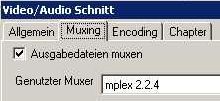
Die TS-Datei(en) wie oben beschrieben mit ProjectX demuxen. Den Film schneiden (siehe oben, Punkt 2). Schnitt starten, im sich öffnenden Fenster den Reiter „Muxing” anklicken und bei „Ausgabedateien muxen” einen Haken setzten, ev. auch bei „ Die elementary Streams löschen”. Als Muxer „mplex” wählen und den gewünschten Ausgabepfad angeben. Mit einem Klick auf die Schaltfläche „Schneiden” startet die Verarbeitung. Wenn man den Haken entsprechend gesetzt hat, werden die nicht benötigten mpv- und mpa-Streams nach der Bearbeitung gelöscht, ausgegeben wird dann nur die geschnittene mpg-Datei.
 Bei Schnitt mit ProjectX:
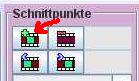
TS-Datei(en) in ProjectX öffnen und den Film schneiden: Den Reiter Schnittsteuerung wählen, Schnittpunkte mit „+” setzen. Die Vorgehensweise ist ähnlich wie bei Cuttermaran - es werden jeweils Anfang und Ende der Teile markiert, die man behalten möchte. Mit Klick auf ;„Anpassen” das Prozessfenster öffnen, den Haken setzen bei „zu M2P”.
Die Verarbeitung starten. Ausgegeben wird eine mpg-Datei.
♠ Anmerkungen zum Filmschnitt
Zwar kann man TV-Aufnahmen mit ProjectX auch schneiden, aber als Schnitt-Programm ist Cuttermaran die beste Wahl, die Benutzung ist einfacher und man kann damit genauer schneiden. Sehr hilfreich ist z.B. die Vorschau-Funktion, sogar mit Ton, mit der man die Schnitte vor der endgültigen Bearbeitung noch einmal überprüfen kann. Da Cuttermaran aber nur bereits getrennte Spuren verarbeitet und man die Aufnahmen deshalb sowieso zuerst mit ProjectX demuxen muss, schneide ich manchmal auch gleich damit. Um lediglich den Vor- und Nachlauf zu entfernen, reicht ProjectX völlig aus. Wenn aber viele Werbeblöcke herauszuschneiden sind, benutze ich Cuttermaran. Es wurde als reines Schnittprogramm für digitale TV-Aufnahmen konzipiert und ist daher für diesen Zweck einfach besser geeignet.
Ich hoffe, dass diese Anleitung dem einen oder anderen dabei hilft, seine Filme erfolgreich zu schneiden und eigene, frustrierende Fehlversuche zu vermeiden. Über ein Feedback würde ich mich freuen.

Seit einiger Zeit habe ich einen digitalen Satelliten-Receiver mit PVR-Funktion, d.h. ich kann eine externe Festplatte (oder einen Speicherstick) per USB am Gerät anschließen und TV-Sendungen damit aufzeichnen. Die Aufnahmen kann man dann am Fernseher ansehen, genauso wie früher mit dem Videorekorder, aber in bester digitaler Qualität.
Mein SAT-Receiver speichert die Aufnahmen im MPEG-TS-Format auf der Festplatte. (TS = Transport Stream, ein MPEG-Video-Container, der die Video- Audio- und Datenspuren enthält.) Aber wie bekomme ich die aufgezeichneten TV-Aufnahmen auf eine DVD - und das ohne die nervige Werbung? Ich habe lange mit verschiedenen Programmen experimentiert und schließlich einen einfachen und sicheren Weg gefunden, wie man am PC die Werbung aus den digitalen TV-Aufnahmen herausschneidet und den werbefreien Film anschließend auf DVD brennt - oder auf Festplatte archiviert.
Man benötigt dafür nur einige Freeware-Programme, ein Brennprogramm (z.B.Nero) und natürlich einen DVD-Brenner. Genügend Platz auf der Festplatte sollte auch vorhanden sein, denn bei der Filmbearbeitung kann schon einiges an (temporären) Daten zusammen kommen. Gut ist ein externes Laufwerk, das Windows-User möglichst mit NTFS formatieren sollten. Das FAT32-Dateisystem unterstützt nämlich nur Dateien bis höchstens 4 GB, bei großen Dateien müsste man den Film bei der Bearbeitung dann splitten (aufteilen). Bei einem NTFS-Dateisystem gibt es diese Einschränkung nicht - und Linux-User haben in dieser Beziehung auch kein Problem.
♠ Diese Programme downloaden und installieren
ProjectX: Das Programm, ein Open-Source-Tool, zerlegt eine Digital-TV-Aufnahme in ihre einzelnen Bestandteile (Audio/Video/Daten). Diesen Vorgang bezeichnet man als → demultiplexen (demuxen). Bei Bedarf werden die Bestandteile synchronisiert. Das Programm unterstützt die Formate MPEG-2, PES, TS, VDR, PVA und erstellt daraus MPV-Videofiles und MPA- und AC3-Sounddateien. Anstatt die Aufnahmen zu demuxen, kann man sich den Film auch als MPEG ausgeben lassen (→ multiplexen, muxen), und eine Ausgabe im TS-Format ist ebenso möglich.
Cuttermaran: Das Schnittprogramm ermöglicht das frame-genaue Schneiden von MPEG 1- und MPEG 2-Dateien, ohne dass die Dateien anschließend neu berechnet werden müssen. Die Audio-Spuren werden exakt mit dem Video geschnitten, Bild und Ton laufen somit synchron. Dafür muss jedoch die Audio- und Videospur zuvor getrennt worden sein, z.B. mit ProjectX.
IfoEdit: Dieses Programm ist ein sog. Authoring-Tool. Es bringt die Bild- und Tondateien in ein DVD-konformes Format, damit diese auf DVD gebrannt und mit einem DVD-Player abgespielt werden können.
♠ TV-Filme schneiden (Werbeblöcke entfernen) und als DVD brennen
1.) Mit ProjectX demuxen: Zuerst über den „+”-Schalter (neben „Liste der Ausgabepfade”) den Zielordner für die bearbeiteten Dateien auswählen. Das Menü „Einstellungen” öffnen und dort im Reiter „Extern” den Haken setzen bei „erstelle automatisch celltime.txt” - braucht man später beim authoren mit IfoEdit - und bei „Cuttermaran Info bei demux” - dadurch werden später die Dateien in Cuttermaran schneller geladen. Diese Einstellungen werden gespeichert, man braucht sie nur ein mal zu machen. Auf das Ordnersymbol mit dem grünen „+”-Zeichen klicken und die TS-Datei(en) (Quelle) auswählen. Links unter „Prozess” auf „anpassen” klicken und im Prozessfenster als Aktion „demultiplex” auswählen. Jetzt die Bearbeitung starten. ProjectX trennt nun die Audio- und Videospuren. Ausgegeben wird eine mpv-(Video) und mpa (Audio)-Datei sowie, falls im Originalfilm vorhanden, auch eine ac3-Audiodatei. Wenn man sie nicht benötigt, kann man diese ac3-Datei ggf. auch löschen, um Platz auf der Festplatte oder der DVD zu sparen. Achtung: Falls man mehrere Filme nacheinander bearbeitet, muss man die Dateien nach dem demuxen unbedingt umbenennen (z.B. mit dem Filmtitel), damit sie nicht mit den neuen Dateien überschrieben werden.
2.) Cuttermaran
öffnen und die
von ProjectX
erstellte mpv-Datei auswählen,
die zugehörige mpa und/oder ac3-Datei wird
automatisch geladen. Nun kann
man damit beginnen, die Werbung aus dem Film zu entfernen: Man
navigiert mit dem Rollbalken bis zum Startpunkt - für kleine
Schritte benutzt man die <I>-Buttons. Hat man die
richtige
Stelle gefunden, markiert man mit „Start”
den Beginn des Films. Man navigiert weiter bis zum Ende, d.h. bis zu
der Stelle, an der die Werbung beginnt. Diese Stelle wird
mit „Ende” markiert. Es werden also die
Teile des Films markiert, die man behalten
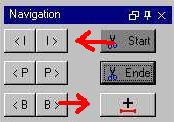
möchte. Jetzt ist auch die Schaltfläche mit dem „+”-Zeichen (unterhalb der Start/Ende-Buttons) aktiv, damit fügt man den Clip der Schnittliste hinzu. Bei weiteren Werbeblöcken wiederholt man diese Schritte. Wenn alles fertig ist, kann man die Schnitte durch Klick auf das Monitor-Symbols vor dem Schneiden noch überprüfen. Ist man zufrieden mit dem Ergebnis, klickt man auf das Scherensymbol
und
startet mit der Schaltfläche
„Schneiden” den Schnitt.
Dabei werden die Clips - also die
„guten” Teile ohne Werbung - ausgeschnitten,
bearbeitet und neu
zusammengefügt. Ausgegeben wird eine Video- (mpv) und
eine Audio (mpa)- Datei. Ich empfehle, das Projekt vor dem
Schneiden abzuspeichern (→ Datei → speichere
Projekt), damit die Schnittliste nicht verloren geht, falls beim
Schneidprozess unerwartet etwas schief geht. Man kann dann das Projekt
in
Cuttermaran erneut laden und muss die Schnitte nicht nochmal erstellen.3.)
Nun mit IfoEdit authoren: IfoEdit
öffnen. In der Menüleiste „DVD
Author”
und „Author new DVD” anklicken und die
zuvor von Cuttermaran
erzeugte Video- (mpv) und Audiodatei (mpa) auswählen. Mit
einem Klick auf „OK” beginnt IfoEdit seine
Arbeit und fügt die Bild- und Tondateien
DVD-konform wieder zusammen.4.) Die dabei erzeugten Video-Dateien (VOB, IFO, BUP) schließlich auf DVD brennen (z.B. mit Nero) Das alles geht ziemlich flott, am längsten dauert eigentlich der Brennvorgang.
Die so erstellte DVD lässt sich problemlos mit einem
DVD-Player abspielen.♠ Dem Film Kapitel hinzufügen, z.B. bei TV-Serien
Wenn man mehrere Folgen seiner Lieblings-TV-Serie auf eine DVD brennen möchte, empfiehlt es sich, mit Cuttermaran noch
Kapitelmarken
einzufügen, am Besten jeweils am Anfang
oder Ende jeder Serienfolge. Zuvor unter → Einstellungen
→ Kapitel den Haken bei → IfoEdit setzen. Die
Kapitelliste wird
als „celltimes.txt”
gespeichert. Beim authoren mit IfoEdit (siehe
oben, Punkt 3) unter → Position jetzt auch noch die
"celltimes.txt"-Datei
auswählen. Beim anschließenden authoren werden dann
die Sprungmarken
erzeugt. So kann man beim Abspielen im DVD-Player ganz komfortabel zu
den einzelnen Folgen vor- oder zurückspringen. Auf eine DVD
passen etwa 4 Folgen einer üblichen TV-Serie, deshalb beim
Erstellen bitte auf die Gesamtgröße der Datei
achten, damit
später auch alles auf eine DVD passt.♠ TV-Aufnahmen schneiden und auf Festplatte archivieren
Wer seine Film- und Serienaufnahmen nicht auf DVD brennen, sondern werbefrei auf einer Festplatte speichern möchte, geht wie folgt vor:
Bei Schnitt
mit Cuttermaran:Die TS-Datei(en) wie oben beschrieben mit ProjectX demuxen. Den Film schneiden (siehe oben, Punkt 2). Schnitt starten, im sich öffnenden Fenster den Reiter „Muxing” anklicken und bei „Ausgabedateien muxen” einen Haken setzten, ev. auch bei „ Die elementary Streams löschen”. Als Muxer „mplex” wählen und den gewünschten Ausgabepfad angeben. Mit einem Klick auf die Schaltfläche „Schneiden” startet die Verarbeitung. Wenn man den Haken entsprechend gesetzt hat, werden die nicht benötigten mpv- und mpa-Streams nach der Bearbeitung gelöscht, ausgegeben wird dann nur die geschnittene mpg-Datei.
Bei Schnitt mit ProjectX:TS-Datei(en) in ProjectX öffnen und den Film schneiden: Den Reiter Schnittsteuerung wählen, Schnittpunkte mit „+” setzen. Die Vorgehensweise ist ähnlich wie bei Cuttermaran - es werden jeweils Anfang und Ende der Teile markiert, die man behalten möchte. Mit Klick auf ;„Anpassen” das Prozessfenster öffnen, den Haken setzen bei „zu M2P”.
Die Verarbeitung starten. Ausgegeben wird eine mpg-Datei.
♠ Anmerkungen zum Filmschnitt
Zwar kann man TV-Aufnahmen mit ProjectX auch schneiden, aber als Schnitt-Programm ist Cuttermaran die beste Wahl, die Benutzung ist einfacher und man kann damit genauer schneiden. Sehr hilfreich ist z.B. die Vorschau-Funktion, sogar mit Ton, mit der man die Schnitte vor der endgültigen Bearbeitung noch einmal überprüfen kann. Da Cuttermaran aber nur bereits getrennte Spuren verarbeitet und man die Aufnahmen deshalb sowieso zuerst mit ProjectX demuxen muss, schneide ich manchmal auch gleich damit. Um lediglich den Vor- und Nachlauf zu entfernen, reicht ProjectX völlig aus. Wenn aber viele Werbeblöcke herauszuschneiden sind, benutze ich Cuttermaran. Es wurde als reines Schnittprogramm für digitale TV-Aufnahmen konzipiert und ist daher für diesen Zweck einfach besser geeignet.
Ich hoffe, dass diese Anleitung dem einen oder anderen dabei hilft, seine Filme erfolgreich zu schneiden und eigene, frustrierende Fehlversuche zu vermeiden. Über ein Feedback würde ich mich freuen.